
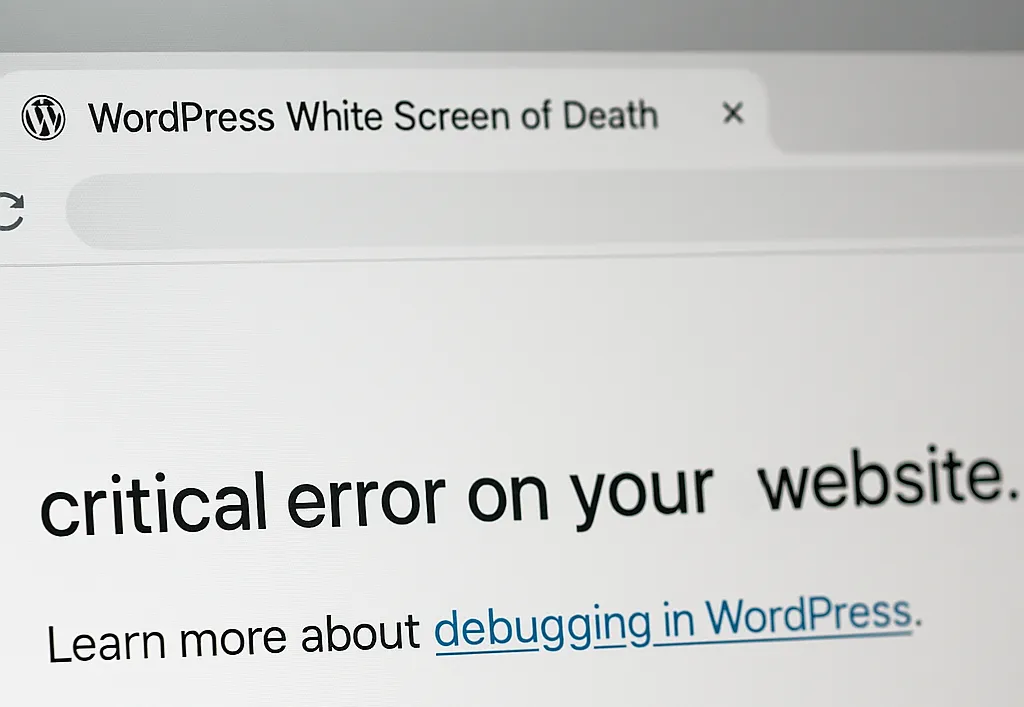
مواجهه با صفحه مرگ سفید در وردپرس (White Screen of Death یا WSoD) کابوس هر مدیر سایتی است. تصور کنید آدرس سایت خود را وارد میکنید و به جای صفحه اصلی، با یک صفحه کاملاً سفید و بدون هیچ پیامی روبرو میشوید. این خطا نه تنها دسترسی کاربران را قطع میکند، بلکه دسترسی شما به پیشخوان مدیریت را نیز مسدود میسازد. در این مقاله، دلایل این مشکل را ریشهیابی کرده و قدمبهقدم روشهای رفع آن را بررسی میکنیم.
صفحه مرگ سفید چیست و چرا ترسناک است؟
این خطا در اکوسیستم وردپرس مشابه “صفحه آبی مرگ” در ویندوز است. دلیل اصلی نمایش این صفحه، بروز یک خطای PHP یا اتمام حافظه (Memory Exhaustion) است که سرور قادر به نمایش پیام خطای مربوط به آن نیست. در واقع، سایت شما نمرده است؛ بلکه در تلاش است تا مشکل را حل کند اما توانایی ارتباط با مرورگر را از دست داده است.
دلایل اصلی بروز صفحه مرگ سفید در وردپرس
برای درمان این بیماری دیجیتال، ابتدا باید علت را تشخیص دهیم. معمولاً این خطا ناشی از یکی از موارد زیر است:
- تداخل افزونهها (Plugins Conflict): نصب یک افزونه ناسازگار یا آپدیت ناقص آن.
- مشکلات قالب (Theme Issues): کدهای مخرب یا اشتباه در فایل functions.php قالب فعال.
- کمبود حافظه PHP: اسکریپتهای سایت نیاز به حافظه رم بیشتری نسبت به حد مجاز هاست دارند.
- خطاهای نحوی (Syntax Errors): وجود یک اشتباه کوچک تایپی در کدهای PHP.
- مشکلات کش (Caching): گاهی اوقات مرورگر یا افزونه کش، نسخه خراب سایت را نمایش میدهند.
گامهای عملیاتی برای رفع خطای صفحه سفید وردپرس
آرامش خود را حفظ کنید. در ۹۹٪ مواقع، این مشکل قابل حل است. مراحل زیر را به ترتیب انجام دهید تا سایت شما دوباره آنلاین شود.
۱. پاک کردن کش مرورگر و وردپرس
قبل از هر کار فنی، کش مرورگر خود را پاک کنید. اگر به پیشخوان دسترسی دارید (که معمولاً ندارید)، افزونه کش وردپرس (مثل WP Rocket یا LiteSpeed) را نیز خالی کنید. اگر مشکل حل نشد، به سراغ مراحل فنی بروید.
۲. فعالسازی حالت دیباگ (WP_DEBUG)
این مهمترین قدم برای تشخیص علت است. وقتی صفحه مرگ سفید در وردپرس رخ میدهد، هیچ پیامی نمیبینید. با فعالسازی دیباگ، وردپرس خطای پنهان شده را به شما نشان میدهد.
روش انجام:
- وارد پنل هاست (Cpanel یا DirectAdmin) شوید.
- به File Manager و پوشه
public_htmlبروید. - فایل
wp-config.phpرا پیدا کرده و ویرایش (Edit) کنید. - به دنبال قطعه کد
define( 'WP_DEBUG', false );بگردید. - واژه false را به true تغییر دهید.
- تغییرات را ذخیره کنید و سایت را رفرش کنید.
حالا به جای صفحه سفید، احتمالاً خطایی میبینید که مسیر فایل خراب را نشان میدهد (مثلاً نام یک افزونه خاص). اگر عبارت define را پیدا نکردید میتوانید آن را به ابتدای فایل بعد از شروع کد php اضافه کنید.
۳. غیرفعال کردن تمام افزونهها (روش دستی)
اگر به پیشخوان دسترسی ندارید، باید از طریق هاست افزونهها را غیرفعال کنید. تداخل افزونهها شایعترین دلیل صفحه مرگ سفید در وردپرس است.
روش انجام:
- در File Manager هاست، به مسیر wp-content بروید.
- پوشه plugins را پیدا کنید.
- نام این پوشه را به چیزی مثل plugins_old تغییر دهید.
- سایت را باز کنید. اگر سایت بالا آمد، یعنی مشکل از یکی از افزونههاست.
- نام پوشه را به plugins برگردانید و تکتک افزونهها را از پیشخوان فعال کنید تا مقصر پیدا شود.
به خاطر داشته باشید، در صورتی که افزونه مشکلزا را پیشتر پیدا کردهاید و میخواهید تنها همان افزونه را غیرفعال نمایید، کافیست وارد پوشه plugins شده و پوشه مربوط به افزونه مورد نظر را مطابق دستورالعمل فوق تغییر نام دهید.
۴. افزایش Memory Limit وردپرس(محدودیت حافظه)
اگر خطای دریافتی مربوط به “Memory Exhausted” بود، یعنی سایت شما فضای کافی برای اجرا ندارد.
روش انجام:
- فایل
wp-config.phpرا باز کنید. - قطعه کد زیر را قبل از خط
"That's all, stop editing"اضافه کنید:define( 'WP_MEMORY_LIMIT', '256M' ); - این کار حافظه وردپرس را به 256 مگابایت افزایش میدهد.
۵. بررسی قالب فعال
اگر با غیرفعال کردن افزونهها مشکل حل نشد، ممکن است قالب شما باعث بروز خطا شده باشد.
روش انجام:
- در هاست به مسیر
wp-content/themesبروید. - پوشه قالب فعال خود را پیدا کنید و نام آن را تغییر دهید (مثلاً mytheme_old).
- وردپرس به طور خودکار به قالب پیشفرض (مثل Twenty Twenty-Four) سوییچ میکند.
- اگر سایت بالا آمد، مشکل از کدهای قالب شماست و باید با توسعهدهنده آن تماس بگیرید.
راهکارهای پیشرفته برای متخصصان
اگر مراحل بالا جواب نداد، مشکل عمیقتر است. در آژانس دیجیتال مارکتینگ هپتا، متخصصان فنی ما در این مرحله موارد زیر را هم بررسی میکنند:
بررسی فایلهای هسته وردپرس
گاهی اوقات فایلهای اصلی وردپرس ناقص آپدیت میشوند. میتوانید آخرین نسخه وردپرس را دانلود کرده و پوشههای wp-admin و wp-includes را در هاست خود جایگزین (Replace) کنید. توجه: هرگز پوشه wp-content را جایگزین نکنید، زیرا تمام اطلاعات شما مانند مدیا آپلود شده داخل سایت، افزونهها و قالب سایت پاک میشود. در این حالت بهتر است این پوشه را با پوشه قبلی Merge یا ترکیب کنید.
بررسی سطح دسترسی فایلها (Permissions)
سطح دسترسی غلط میتواند باعث قفل شدن سرور شود.
- سطح دسترسی پوشهها باید 755 باشد.
- سطح دسترسی فایلها باید 644 باشد.
به همین منظور میتوانید از ابزارهای FTP یا مدیریت فایل داخل DirectAdmin یا cPanelاستفاده کنید.
توجه داشته باشید به دلیل مسائل امنیتی دسترسی برخی از فایلها مانند wp-config.php میبایست 600 باشد.
بررسی و تعمیر دیتابیس
گاهی اوقات مشکل حادتر و باعث آسیبدیدن بخشی از دیتابیس شده است. در این زمان ضروری است جداول داخل دیتابیس بررسی و مشکلات احتمالی آنها برطرف شود.
بررسی کامل error_log
داخل پوشه اصلی سایت (که با نام root نیز شناخته میشود) و دارای پوشههایی مانند wp-content است، میتوانید یک فایل به نام error_log پیدا کنید. داخل این فایل معمولا خطاهای رخ داده به همراه زمان و فایل دقیق به صورت یک log ذخیره شده است. با بررسی خطوط آخر این فایل میتوانید علت بروز خطا را پیدا کنید. در مواردی نیز سایت قادر به ثبت error_log نبوده و در نتیجه ممکن است از این راه علت یافت نشود.
پیشگیری بهتر از درمان است
برای اینکه دیگر با صفحه مرگ سفید در وردپرس مواجه نشوید، این نکات را رعایت کنید:
- بکآپ منظم: همیشه قبل از آپدیت، نسخه پشتیبان بگیرید.
- استفاده از محیط Staging: تغییرات بزرگ را ابتدا روی نسخه تستی انجام دهید.
- هاست باکیفیت: استفاده از هاستهای ارزان و اشتراکی، منابع شما را محدود میکند و حتی ممکن است باعث کاهش سرعت و امنیت وبسایت شما شود..
- غیرفعال کردن بروزرسانی خودکار: اگرچه بروزرسانی خودکار یکی از قابلیتهای خوب به شمار میرود و همواره سایت را در برابر آسیبپذیریهای احتمالی موجود در افزونهها و قالب سایت را برطرف میکند، اما در صورت بروز تداخل پس از انجام بروزرسانی خودکار، ممکن است در صورت عدم داشتن یک ابزار مانیتورینگ آپتایم وبسایت، از بروز خطا بر روی وبسایت مطلع نگردید.
نقش آژانس هپتا در پایداری سایت شما
بروز خطاهایی مثل صفحه سفید، میتواند ساعتها وقت شما را بگیرد و به سئو سایت ضربه بزند. اگر دانش فنی کافی ندارید یا نمیخواهید ریسک از دست رفتن اطلاعات را بپذیرید، تیم پشتیبانی فنی «هپتا» در کنار شماست.
خدمات پشتیبانی فنی ما شامل مانیتورینگ 24/7، آپدیت امن افزونهها و قالب (Patch Management) ، رفع سریع خطاهای بحرانی مثل صفحه سفید و بسیاری موارد دیگر است تا شما با خیالی آسوده فقط بر رشد کسبوکارتان تمرکز کنید
جمعبندی
خطای صفحه سفید ترسناک به نظر میرسد، اما معمولاً نشانهای از یک تداخل ساده نرمافزاری یا کمبود منابع است. با استفاده از روشهای عیبیاابی (Debug) و مدیریت فایلها در هاست، میتوانید به سرعت سایت را احیا کنید. اما به یاد داشته باشید، دستکاری فایلهای هسته وردپرس بدون دانش کافی، میتواند اوضاع را بدتر کند.
سوالات متداول
آیا صفحه سفید باعث حذف اطلاعات سایت میشود؟
خیر، این خطا فقط “عدم نمایش” اطلاعات است. دیتابیس و فایلهای شما در سرور امن هستند و پس از رفع مشکل، همه چیز به حالت اول برمیگردد.
چرا حتی پس از افزایش حافظه PHP مشکل حل نشد؟
ممکن است شرکت هاستینگ شما محدودیتی روی سرور اعمال کرده باشد که اجازه افزایش حافظه دستی را به شما نمیدهد. در این صورت باید با پشتیبانی هاست تماس بگیرید.
تفاوت صفحه سفید با خطای ۵۰۰ چیست؟
صفحه سفید (WSOD) اغلب ناشی از خطای PHP یا حافظه است که خروجی ندارد. خطای ۵۰۰ (Internal Server Error) مشکل کلی سرور است که میتواند دلایل مشابهی داشته باشد اما سرور توانسته کد خطا را برگرداند.
آیا افزونههای امنیتی باعث صفحه سفید میشوند؟
بله، گاهی اوقات افزونههای امنیتی به دلیل کانفیگ اشتباه در فایل .htaccess یا مسدود کردن دسترسیهای حیاتی، باعث بروز این خطا میشوند.
چگونه فایل error_log را بررسی کنیم؟
در پوشه اصلی هاست (root)، فایلی به نام error_log یا debug.log وجود دارد. باز کردن این فایل متنی، دقیقترین گزارش از علت و زمان وقوع خطا را به شما میدهد. بررسی این فایل نیازمند دقت و تجربه کافی است.